요즘 쇼핑, 음식 배달, 콘텐츠 구독 등 대부분의 소비 활동을 온라인으로 해결하는 분들이 많습니다.
그중 네이버페이를 자주 사용한다면, 결제 내역을 확인하는 습관이 필수입니다.
이 글에서는 PC와 모바일 기준으로 네이버 파이낸셜 결제내역 조회 방법과 승인번호 확인까지 상세히 안내해드립니다.
글의 순서
네이버 파이낸셜이란?
네이버 파이낸셜은 네이버페이 결제, 포인트, 구독 서비스 정보를 통합 관리할 수 있는 플랫폼입니다.
쇼핑 결제뿐 아니라 오프라인 결제, 정기 결제, 환불 처리, 포인트 적립 내역까지 한 곳에서 확인 가능해 사용자가 효율적으로 자산을 관리할 수 있습니다.
네이버 파이낸셜에서 관리 가능한 정보는 아래와 같습니다.
- 온라인 쇼핑 결제 내역
- 오프라인 QR 결제 내역
- 구독 서비스(멤버십 등) 결제 정보
- 환불 요청 및 진행 상황
- 리뷰 작성 여부
- 포인트 적립/사용 내역
네이버 파이낸셜 결제내역 조회하기
1. PC에서 네이버 파이낸셜 결제내역 조회
네이버 파이낸셜 결제내역을 PC에서 확인하는 방법은 다음과 같습니다.
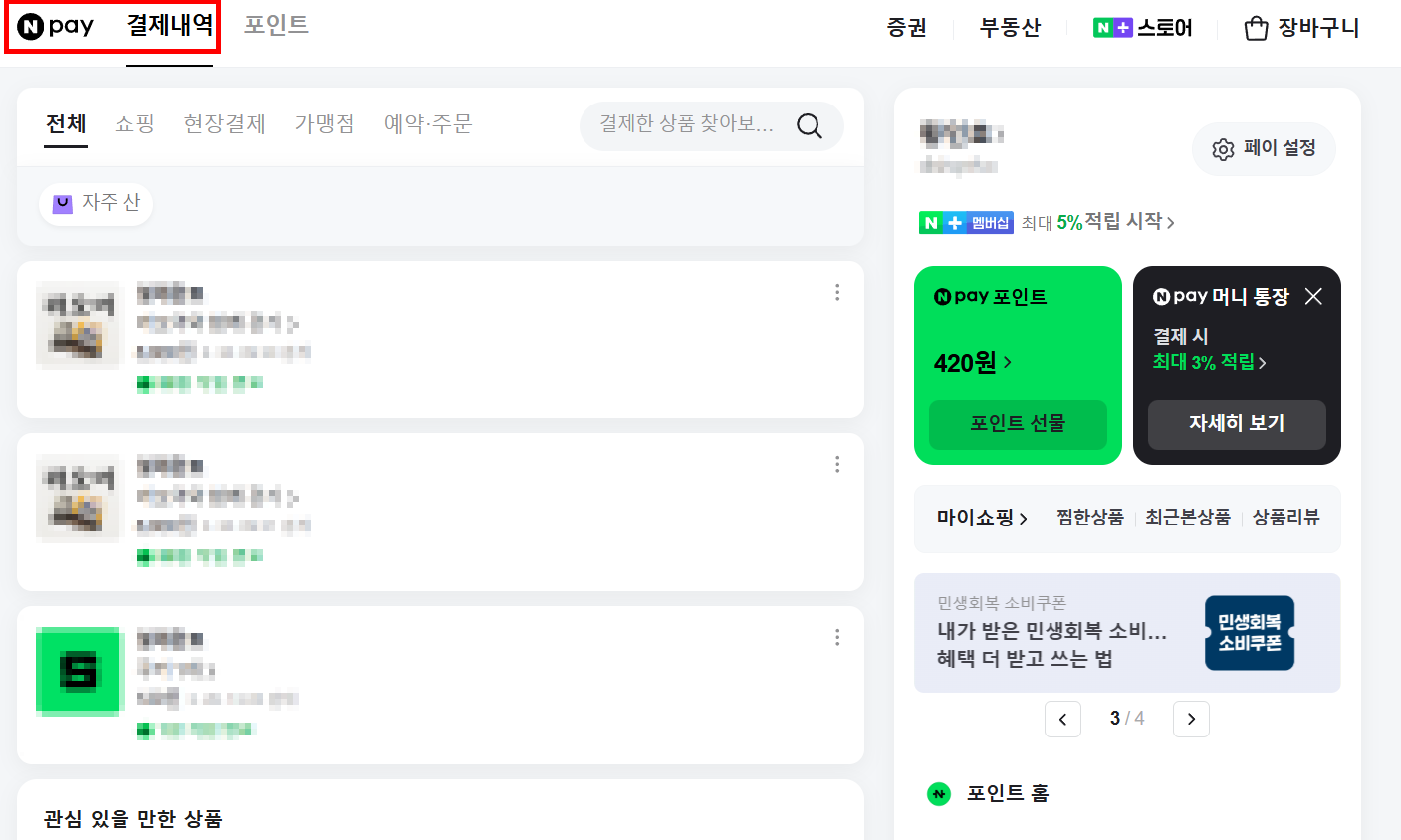
- 네이버 로그인
PC에서 네이버 메인 페이지 접속 후 로그인합니다. - Pay 메뉴 클릭
화면 상단 메뉴 바에서 ‘Pay’ 또는 ‘네이버페이’를 클릭합니다. - 결제내역 탭 선택
네이버페이 메인 화면에서 상단 메뉴의 [결제내역] 탭을 클릭합니다. - 조회 기간과 결제 항목 확인
기본적으로 최근 1개월 기준으로 정렬됩니다.
필요 시 기간 설정을 통해 원하는 내역을 조회할 수 있습니다.
2. 모바일에서 결제내역 확인 방법
스마트폰에서도 쉽게 결제내역을 확인할 수 있습니다.

- 네이버 앱 실행 및 로그인
앱을 실행 후 로그인합니다. - Pay 메뉴 접근
왼쪽 상단 ‘≡’ 메뉴를 눌러 하단의 ‘Pay’ 메뉴 클릭. - 결제내역 메뉴 선택
네이버페이 화면에서 [결제내역] 메뉴 선택. - 결제 리스트 확인
리스트 형태로 최근 결제 내역이 표시됩니다.
각 항목 클릭 시 주문 번호, 결제수단, 적립 포인트, 리뷰 작성 상태 등 상세 정보 확인 가능.
네이버 파이낸셜 결제내역 취소 및 환불 방법
결제 취소나 환불도 간단하게 진행할 수 있습니다.
1. 네이버페이에서 직접 취소
- 결제내역 메뉴에서 취소 가능한 항목 선택
- ‘취소’ 버튼 클릭 후 사유 선택
- 확인 누르면 취소 완료
2. 판매자(가맹점)를 통한 취소
- 일부 건은 바로 취소 불가, 가맹점 고객센터 문의 필요
- 승인 후 네이버페이를 통해 자동 환불
- 카드 결제 시 5일 정도 소요될 수 있음
승인번호 확인 방법
승인번호는 결제 확인, 환불 시 필수입니다.
- 네이버파이낸셜에서 확인
해당 건 선택 시 승인번호 확인 가능 - 카드사 앱 및 홈페이지 이용
신용/체크카드 사용 시 카드사 앱에서 조회 가능 - 고객센터 문의
네이버페이 또는 카드사 고객센터 문의로도 확인 가능
마치며
네이버 파이낸셜 결제내역 조회는 PC와 모바일 모두에서 쉽게 확인할 수 있으며, 쇼핑, 구독, 오프라인 결제까지 통합 관리 가능합니다.
정기 결제, 포인트 적립, 승인번호까지 한눈에 확인하고 불필요한 지출을 예방할 수 있으니, 네이버페이 사용자라면 정기적인 결제내역 확인 습관을 추천드립니다.
자주 묻는 질문
자동 결제 내역도 확인할 수 있나요?
네, 구독 서비스, 멤버십, 자동 결제 내역 모두 조회 가능합니다.
승인번호가 필요한 경우는 언제인가요?
환불, 거래 내역 증빙, 카드 결제 확인 등 필요한 경우 조회합니다.
함께 읽으면 좋은 글
엔에이치엔케이씨피 결제내역 조회, 확인 방법! 결제 문자에 낯선 이름이? (NHN KCP)